asdfasdf

รายละเอียดซอฟต์แวร์ (โปรแกรม)

English Descriptions :
เวอร์ชั่น :2012.0.1913
ขนาดไฟล์ :2012.0.1913
ประเภท :Shareware Freeware
ผู้พัฒนา :2012.0.1913
ระบบปฏิบัติการ :2012.0.1913
...
...
...

20

รายละเอียดซอฟต์แวร์ (โปรแกรม)

English Descriptions :
เวอร์ชั่น :2012.0.1913
ขนาดไฟล์ :2012.0.1913
ประเภท :Shareware Freeware
ผู้พัฒนา :2012.0.1913
ระบบปฏิบัติการ :2012.0.1913
...
...
...

19

รายละเอียดซอฟต์แวร์ (โปรแกรม)

English Descriptions :
เวอร์ชั่น :2012.0.1913
ขนาดไฟล์ :2012.0.1913
ประเภท :Shareware Freeware
ผู้พัฒนา :2012.0.1913
ระบบปฏิบัติการ :2012.0.1913
...
...
...

วิธีย้ายบทความไปบล๊อกอื่นหรือ backup เก็บใว้

ซอฟต์แวร์อินเตอร์เน็ต

ซอฟต์แวร์อินเตอร์เน็ต

17


ซอฟต์แวร์บราวเซอร์และปลั๊กอิน

วิธีฝาก JavaScript กับ google code

jQuery คืออะไร

jQuery คืออะไร

jQuery นั้นเป็น JavaScript Library ที่บรรจุเอา Function และ คำสั่งต่างๆ ที่จะทำให้เราๆท่านๆ ไม่ต้องมาเขียนเองใหม่ทั้งหมดตั้งแต่ต้น เราสามารถที่จะเขียน ajax ได้แบบง่ายๆเพียง code ไม่กี่บรรทัด หรือจะเขียน javascript เพื่อดัก Event (เหตุการณ์) ต่างๆที่เขาต้องการ เช่น การ click, rollover, mouse moved อื่นๆอีกมากหมาย

jQuery เอามาทำอะไรได้บ้างละ ?

jQuery เอามาทำอะไรได้บ้างละ ?เมื่อถามว่ามันทำอะไรได้บ้าง ก็ทำได้หลายอย่างมากหลายเลยละ ไม่ว่าจะเป็นการ

ความสามารถในการทำงานแบบ ajax
การสร้าง animation ได้แบบง่ายๆเลย ไม่ว่าจะทำรูปให้เคลื่อนที่ หรือ DIV เช่นเอา mouse จับ DIV ลากไปมา
ความสามารถในการ binds หรือการผูก หรือจับ function ที่เขาเขียนขึ้นให้ทำงานร่วมกับ function อื่นๆ
สามารถจัดการกับ css (style sheet) ลอง element นั้นๆได้
ค้นหา element ที่เราต้องการและจัดการ เพิ่มหรือลบ Attributes ที่เราต้องการได้
ทำ Effect ต่างๆกับ Element ที่เราต้องการ เช่นการ hide DIV ที่เราต้องการ
การดักเหตุการณ์ต่างๆ
jQuery นั้นมี Plugin มากหลายเลยที่เราสามารถนำมาใช้ในงานของเราได้ ผมเองก็ได้ประโยชน์จาก jQuery Plugin เยอะพอสมควรเลยสำหรับงานรีบๆ ไม่ว่าจะเป็น Plugin สำหรับการเช็ค Form เช่น เช็ค email ว่ารูปแบบถูกต้องหรือไม่ หรือ plugin ปฏิทิน อันนี้ใช้บ่อยมาก ใช้สำหรับให้ user คลิกเลือกวันที่เอา โดยไม่ต้องมากรอกเอง หรือไม่ว่าจะเป็นการดึงเอาข้อมูล XML , JSON, TEXT ก็สามารถทำได้ง่ายๆเลย

Conclusion

jQuery เป็น Javascript Library ใช้คุม DOM HTML CSS และอื่นๆ สรุปง่ายๆ คือ javascript ที่ช่วยให้ html ไม่เป็นเพียงข้อมูลเปล่าๆ ทำให้มันน่าสนใจมากขึ้น
jQuery ก็คือ Framework ที่รวมรวบคำสั่งของ JavaScript ครับ
jQuery คือ JavaScript Library ที่เข้ามาช่วยอำนวยความสะดวกในการสร้างสีสันลูกเล่นต่าง ๆ ให้แก่เว็บ โดยที่ผู้พัฒนาไม่ต้องเสียเวลาในการพัฒนาโค้ดโปรแกรมให้ยุ่งยากซับซ้อน เหมือนแต่ก่อน
ข้อมูลจาก http://www.jquery.in.th

javascript คืออะไร

JavaScript คืออะไร

JavaScript คือ ภาษาคอมพิวเตอร์สำหรับการเขียนโปรแกรมบนระบบอินเทอร์เน็ต ที่กำลังได้รับความนิยมอย่างสูง Java JavaScript เป็น ภาษาสคริปต์เชิงวัตถุ (ที่เรียกกันว่า "สคริปต์" (script) ซึ่งมีวิธีการทำงานในลักษณะ "แปลความและดำเนินงานไปทีละคำสั่ง" (interpret) หรือเรียกว่า อ็อบเจ็กโอเรียลเต็ด (Object Oriented Programming) ที่มีเป้าหมายในการ ออกแบบและพัฒนาโปรแกรมในระบบอินเทอร์เน็ต สำหรับผู้เขียนด้วยภาษา HTML สามารถทำงานข้ามแพลตฟอร์มได้ โดยทำงานร่วมกับ ภาษา HTML และภาษา Java ได้ทั้งทางฝั่งไคลเอนต์ (Client) และ ทางฝั่งเซิร์ฟเวอร์ (Server)
JavaScript ถูกพัฒนาขึ้นโดย เน็ตสเคปคอมมิวนิเคชันส์ (Netscape Communications Corporation) โดยใช้ชื่อว่า Live Script ออกมาพร้อมกับ Netscape Navigator2.0 เพื่อใช้สร้างเว็บเพจโดยติดต่อกับเซิร์ฟเวอร์แบบ Live Wire ต่อมาเน็ตสเคปจึงได้ร่วมมือกับ บริษัทซันไมโครซิสเต็มส์ปรับปรุงระบบของบราวเซอร์เพื่อให้สามารถติดต่อใช้งานกับภาษาจาวาได้ และได้ปรับปรุง LiveScript ใหม่เมื่อ ปี 2538 แล้วตั้งชื่อใหม่ว่า JavaScript JavaScript สามารถทำให้ การสร้างเว็บเพจ มีลูกเล่น ต่าง ๆ มากมาย และยังสามารถโต้ตอบกับผู้ใช้ได้อย่างทันที เช่น การใช้เมาส์คลิก หรือ การกรอกข้อความในฟอร์ม เป็นต้น
เนื่องจาก JavaScript ช่วยให้ผู้พัฒนา สามารถสร้างเว็บเพจได้ตรงกับความต้องการ และมีความน่าสนใจมากขึ้น ประกอบกับเป็นภาษาเปิด ที่ใครก็สามารถนำไปใช้ได้ ดังนั้นจึงได้รับความนิยมเป็นอย่างสูง มีการใช้งานอย่างกว้างขวาง รวมทั้งได้ถูกกำหนดให้เป็นมาตรฐานโดย ECMA การทำงานของ JavaScript จะต้องมีการแปลความคำสั่ง ซึ่งขั้นตอนนี้จะถูกจัดการโดยบราวเซอร์ (เรียกว่าเป็น client-side script) ดังนั้น JavaScript จึงสามารถทำงานได้ เฉพาะบนบราวเซอร์ที่สนับสนุน ซึ่งปัจจุบันบราวเซอร์เกือบทั้งหมดก็สนับสนุน JavaScript แล้ว อย่างไรก็ดี สิ่งที่ต้องระวังคือ JavaScript มีการพัฒนาเป็นเวอร์ชั่นใหม่ๆออกมาด้วย (ปัจจุบันคือรุ่น 1.5) ดังนั้น ถ้านำโค้ดของเวอร์ชั่นใหม่ ไปรันบนบราวเซอร์รุ่นเก่าที่ยังไม่สนับสนุน ก็อาจจะทำให้เกิด error ได้

JavaScript ทำอะไรได้บ้าง

1.JavaScript ทำให้สามารถใช้เขียนโปรแกรมแบบง่ายๆได้ โดยไม่ต้องพึ่งภาษาอื่น
2.JavaScript มีคำสั่งที่ตอบสนองกับผู้ใช้งาน เช่นเมื่อผู้ใช้คลิกที่ปุ่ม หรือ Checkbox ก็สามารถสั่งให้เปิดหน้าใหม่ได้ ทำให้เว็บไซต์ของเรามีปฏิสัมพันธ์กับผู้ใช้งานมากขึ้น นี่คือข้อดีของ JavaScript เลยก็ว่าได้ที่ทำให้เว็บไซต์ดังๆทั้งหลายเช่น Google Map ต่างหันมาใช้
3.JavaScript สามารถเขียนหรือเปลี่ยนแปลง HTML Element ได้ นั่นคือสามารถเปลี่ยนแปลงรูปแบบการแสดงผลของเว็บไซต์ได้ หรือหน้าแสดงเนื้อหาสามารถซ่อนหรือแสดงเนื้อหาได้แบบง่ายๆนั่นเอง
4.JavaScript สามารถใช้ตรวจสอบข้อมูลได้ สังเกตว่าเมื่อเรากรอกข้อมูลบางเว็บไซต์ เช่น Email เมื่อเรากรอกข้อมูลผิดจะมีหน้าต่างฟ้องขึ้นมาว่าเรากรอกผิด หรือลืมกรอกอะไรบางอย่าง เป็นต้น
5.JavaScript สามารถใช้ในการตรวจสอบผู้ใช้ได้เช่น ตรวจสอบว่าผู้ใช้ ใช้ Web browser อะไร
6.JavaScript สร้าง Cookies (เก็บข้อมูลของผู้ใช้ในคอมพิวเตอร์ของผู้ใช้เอง) ได้

ข้อดีและข้อเสียของ Java JavaScript

การทำงานของ JavaScript เกิดขึ้นบนบราวเซอร์ (เรียกว่าเป็น client-side script) ดังนั้นไม่ว่าคุณจะใช้เซิร์ฟเวอร์อะไร หรือที่ไหน ก็ยังคงสามารถใช้ JavaScript ในเว็บเพจได้ ต่างกับภาษาสคริปต์อื่น เช่น Perl, PHP หรือ ASP ซึ่งต้องแปลความและทำงานที่ตัวเครื่องเซิร์ฟเวอร์ (เรียกว่า server-side script) ดังนั้นจึงต้องใช้บนเซิร์ฟเวอร์ ที่สนับสนุนภาษาเหล่านี้เท่านั้น อย่างไรก็ดี จากลักษณะดังกล่าวก็ทำให้ JavaScript มีข้อจำกัด คือไม่สามารถรับและส่งข้อมูลต่างๆ กับเซิร์ฟเวอร์โดยตรง เช่น การอ่านไฟล์จากเซิร์ฟเวอร์ เพื่อนำมาแสดงบนเว็บเพจ หรือรับข้อมูลจากผู้ชม เพื่อนำไปเก็บบนเซิร์ฟเวอร์ เป็นต้น ดังนั้นงานลักษณะนี้ จึงยังคงต้องอาศัยภาษา server-side script อยู่ (ความจริง JavaScript ที่ทำงานบนเซิร์ฟเวอร์เวอร์ก็มี ซึ่งต้องอาศัยเซิร์ฟเวอร์ที่สนับสนุนโดยเฉพาะเช่นกัน แต่ไม่เป็นที่นิยมนัก)

Conclusion

credit ข้อมูลอ้างอิง http://www.mindphp.com
http://mixar.exteen.com
http://www.thaigoodview.com
http://www.hellomyweb.com

วิธีเพิ่มพื้นที่ Add Gadget

วิธีเขียนบทความในบล็อก

วิธีตั้งค่าพื้นฐานในบล็อก

สร้างเมนูสวยๆด้วย CSS3 Dropdown Menu


VIEW DEMO

เรามาติดตั่ง Dropdown Menu สวย ๆด้วย css3 ซื้ออาศัยการทำงานของ css3 เท่านั้นเราก็ได้เมนูสวย ๆมาแล้ว เมนูแบบ Dropdown Menu บางครั้งไม่จำเป็นต้องใช้ jQuery เรามีวิธีสร้าง เมนูแบบ Dropdown Menu โดยใช้ css3 ใช้ได้กับเบราว์เชอร์ที่ ทันสมัยทั้งหมดและสนับสนุน css3

ขั้นตอนการติดตั้ง Dropdown Menu

ขั้นตอนที่ 1 การติดตั้ง CSS3

เข้าไปที่บล็อก > แม่แบบ > แก้ใข html > ดำเนินการ > ข้นหาโค้ด ]]></b:skin> โดยกด Ctrl+f  > แล้ววางโค้ดด้านล่างต่อไปนี้ก่อนหน้าโค้ดดังกล่าว


/* LINK TRANSITION */
a {
-moz-transition:color 0.3s ease-out;
-webkit-transition:color 0.3s ease-out;
-o-transition:color 0.3s ease-out;
transition:color 0.3s ease-out;
}
/* MENU STYLE */
header {
width:100%;
}
header #top {
background:#222;
float:left;
height:30px;
line-height:30px;
width:100%;
}
header nav#topmenu {
margin:0 auto;
padding:0 15px;
position:relative;
width:960px;
}
header nav#topmenu ul {
margin:0
padding:0;
}
header nav#topmenu ul li {
float:left;
position:relative;
font-size:10px;
list-style:none;
margin:0;
padding:0;
width:90px;
text-align:center;
text-transform:uppercase;
border-right:1px solid #ccc;
}
header nav#topmenu ul li:first-child {
border-left:1px solid #ccc;
}
header nav#topmenu ul li a {
color:rgba(255,255,255,0.6);
text-decoration:none;
display:block;
}
header nav#topmenu ul li a:hover {
color:#fff;
}
header nav#topmenu ul li:hover &amp;gt; a { /* ACTIVATE LINK WHEN THE MOUSE OVER SUB-MENU */
color:#fff;
}
header nav#topmenu ul li span {
background:url(arrow.png) center no-repeat;
height:10px;
position:absolute;
text-indent:-9999px;
top:10px;
right:5px;
width:10px;
}
header nav#topmenu ul li span.arrow {
background-position:0 2px;
}
header nav#topmenu ul li span.arrow-right {
background-position:-10px 2px;
}
header nav#topmenu ul li ul.sublist { /* FIRST SUB-MENU STYLE */
float:left;
list-style:none;
margin:0;
padding:0;
position:absolute;
left:0px;
top:31px;
background:#222;
width:90px;
opacity:0;
visibility:hidden; /* Avoids being selected even if the opacity is set to 0 */

/* CSS3 Multiple Transitions */

-moz-transition:opacity 0.2s 0.1s ease-out, visibility 0.1s 0.1s linear;
-webkit-transition:opacity 0.3s ease-out, visibility 0.1s 0.1s linear;
-o-transition:opacity 0.3s ease-out, visibility 0.1s 0.1s linear;
transition:opacity 0.3s ease-out, visibility 0.1s 0.1s linear;
}
header nav#topmenu ul li ul.sublist li {
border:none;
border-bottom:1px solid #ccc;
clear:both;
margin-top:-15px;
padding:0;
width:90px;
-moz-transition:opacity 0.1s 0.15s ease-out, margin 0.3s 0.1s ease-out;
-webkit-transition:opacity 0.1s 0.15s ease-out, margin 0.3s 0.1s ease-out;
-o-transition:opacity 0.15s 0.15s ease-out, margin 0.3s 0.1s ease-out;
transition:opacity 0.15s 0.15s ease-out, margin 0.3s 0.1s ease-out;
}

header nav#topmenu ul li ul.sublist li a {
color:rgba(255,255,255,0);
}
header nav#topmenu ul li:hover ul.sublist {
opacity:1;
visibility:visible;
}
header nav#topmenu ul li:hover ul.sublist li {
margin-top:0;
opacity:1;
}
header nav#topmenu ul li:hover ul.sublist li a {
color:rgba(255,255,255,0.6);
-moz-transition:color 0.1s ease-out;
-webkit-transition:color 0.1s ease-out;
-o-transition:color 0.1s ease-out;
transition:color 0.1s ease-out;
}
header nav#topmenu ul li:hover ul.sublist li a:hover {
color:rgba(255,255,255,1);
-moz-transition:color 0.3s ease-out;
-webkit-transition:color 0.3s ease-out;
-o-transition:color 0.3s ease-out;
transition:color 0.3s ease-out;
}
header nav#topmenu ul li:hover ul.sublist li:hover &amp;gt; a {
/* ACTIVATE LINK SUB-MENU WHEN THE MOUSE OVER SUBSUB-MENU */
color:#fff;
}
/* SUB-MENU SUB STYLE */
header nav#topmenu ul li ul.sublist li ul.subsublist {
float:left;
list-style:none;
margin:0;
padding:0;
position:absolute;
left:61px;
top:0px;
background:#222;
width:90px;
opacity:0;
visibility:hidden;
-moz-transition:opacity 0.2s 0.01s ease-in-out, left 0.2s 0.1s ease-out, visibility 0.1s 0.1s linear;
-webkit-transition:opacity 0.2s 0.01s ease-in-out, left 0.2s 0.1s ease-out, visibility 0.1s 0.1s linear;
-o-transition:opacity 0.2s 0.01s ease-in-out, left 0.2s 0.1s ease-out, visibility 0.1s 0.1s linear;
transition:opacity 0.2s 0.01s ease-in-out, left 0.2s 0.1s ease-out, visibility 0.1s 0.1s linear;
}
header nav#topmenu ul li ul.sublist li ul.subsublist li{
border:none;
border-bottom:1px solid #ccc;
clear:both;
margin:0;
padding:0;
width:90px;
opacity:1;
}
header nav#topmenu ul li ul.sublist li:hover ul.subsublist {
opacity:1;
left:91px;
visibility:visible;
}

ขั้นตอนที่ 2 การติดตั้ง HTML

ข้นหาโค้ด <div id='main-wrapper'> และวางโค้ดด้านล่างลงไปก่อนหน้าโค้ดดังกล่าว >บันทึกเทมเพลต


<header>
<div id="top">
<nav id="topmenu">
<ul>
<li><a href="">Home</a></li>
<li><a href="">About</a></li>
<li><a href="">Portfolio<span class="arrow">More Link</span></a>
<ul class="sublist">
<li><a href="#">Sub link</a></li>
<li><a href="#">Sub link<span class="arrow-right">More Link</span></a>
<ul class="subsublist">
<li><a href="#">Sub Sub link</a></li>
</ul>
</li>
</ul>
</li>
<!-- OTHER LINKS SECTION -->
</ul>
</nav>
</div>
</header>


Conclusion

เราสามารถเพิ่ม Sub Menu ได้ตามต้องการเลยครับ โดยการ copy โค้ด <li><a href="#">Sub link</a></li> ว่างเพิ่มลงไป แค่นี้เราก็ได้เมนู Dropdown สวยๆใว้ใส่ในบล็อกของเราแล้ว เรายังสามารถทำไปใช้กับเว็บไซต์ทั่วไปได้ สำหรับใครที่เปลียนลิ้งเมนูไม่เป็นให้ไปที่ บทความนี้เลยครับ วิธีการใส่ link Menu หลังจากเปลียน Templates ใครมีข้อสงสัยไดๆ สอบถามได้ที่กล่อง comment ได้เลยครับ

Cradit : alessioatzeni.com
edit to blogger by : cyberspace4u

วิธีการสำรองแม่แบบหรือ backup Templates blogger


ก่อนที่เราจะทำการปรับแต่งแก้โค้ดต่างๆ ในเว็บบล็อกของเราควรที่จะ Backup Templates ใว้ก่อนเพราะว่าเวลาเราแก้ไขโค้ดเกิดการผิดพลาดขึ้นมาจะได้ อัปโหลดขึ้นกลับไปเหมือนเดิม ผมแนะนำว่าทุกๆครั้งที่แก้ไข blog ควร Backup ใว้ก่อนเสมอ

ขั้นตอนการ backup Templates

เข้าไปที่บล็อก › แม่แบบ › สำรอง / กู้คืน › ดาวน์โหลดเทมเพลตแบบเต็ม


Conclusion

หลังจากที่เราได้ดาวน์โหลดเทมเพลตมาแล้วจะได้ไพล์นำสกุล .xml แค่นี้เราก็แก้ไขโค้ดต่างๆได้ตามสบายโดยไม่ต้องกลัวเทมเพลตจะเสียแล้วครับ ส่วนการเรียกเทมเพลตกลับมาให้ เข้าไปอ่านที่บทความ วิธีการเปลี่ยน Templates ของ Blogger โดยอ่านในขั้นตอนที่ 2 นะครับ

วิธีการใส่ link Menu หลังจากเปลียน Templates


หลังจากที่ได้เปลียนเทมเพลตกันแล้วหลายคนที่พึ่งหัดทำบล็อกอาจจะสงสัยว่าจะเปลียนชื่อและลิ้งเมนูอย่างไรให้อ่านในบทความด้านล่างนี้เลยครับ

ขั้นตอนการเปลียนชื่อและลิ้งเมนู

ขั้นตอนที่ 1

เข้าไปที่บล็อก > แม่แบบ > แก้ใข html > ดำเนินการ > ขยายเทมเพลตวิตเจ็ต

ขั้นตอนที่ 2

กด Ctrl+F แล้วค้นหาโค้ดที่มีลักษณะแบบนี้หรือจะค้นหาชื่อที่อยู่บนเมนูซึ่งแต่ละบล็อกจะมีเมนูไม่เหมือนกันแล้วแต่ เทมเพลตจะออกแบบมา
<ul id="menu3">
<li><a href="#">Home</a></li>
<li>
<a href="#">Categories</a>
<ul>
<li><a href="#">CSS</a></li>
<li><a href="#">Graphic design</a></li>
<li><a href="#">Development tools</a></li>
<li><a href="#">Web design</a></li>
</ul>
</li>
<li><a href="#">Work</a></li>
<li><a href="#">About</a></li>
<li><a href="#">Contact</a></li>
</ul>

หรือค้นหาโค้ด
<li><a href="#">Home</a></li>
หรือค้นหาคำว่า Home

ใครที่ยังหาไม่เจออีกก็ให้หาชื่อที่อยู่บนเมนูรับรองเจอแน่นอนครับ

ขั้นตอนที่ 3

เมื่อหาโค้ดทีจะเปลียนชื่อและลิ้งเจอแล้วไม่รู้ว่าจะเปลียนยังไงดูขั้นตอนต่อไปนี้เลยครับ
อักษรสีแดง คือชื่อเมนูที่เราต้องการจะเปลียน
อักษรสีน้ำเงิน คือลิ้งที่เราจะลิ้งไปบทความต่างๆที่เราได้โพต์ใว้เช่นถ้าเราต้องการลิ้งไปหน้า home ก็ให้แก้โค้ดเป็น
<li><a href="http://ชื่อบล็อก.blogspot.com/">Home</a></li>

Conclusion

บางเทมเพลตไม่จำเป็นต้องเปลียนโดยวิธีนี้ ซึ่งจะอยู่ที่ผู้ออกแบบอาจจะให้ Gadget รายชื่อลิ้งในการเปลียนหรือเชื่อมโยงกับหน้าเว็บเลยก็ได้

วิธีการเปลี่ยน Templates ของ Blogger


ก่อนที่ทุกคนจะเปลียน Templates ของบล็๋อกคุณจะต้องรู้จุดประสงค์ในการทำบล็อกก่อนว่าจะทำอะไรเกียวกับอะไร เพราะว่าจะต้องเลือกหน้าตารูปแบบของบล็อกให้เข้ากับ สิ่งที่จะทำ

ขั้นตอนการเปลี่ยน Templates


ขั้นตอนที่ 1 เลือก Templates

ให้เลือก Templates blogger ได้ที่เว็บด้านล่างนี้
http://blogtemplate4u.com/
http://btemplates.com/

หรือใครไม่พอใจให้ไปเลือกหาใน ww.google.com ได้อีกนะครับ
เมื่อดาวน์โหลด Templates มาเรียบร้อยแล้วให้แตกไฟล์จะได้ไฟล์นามสกุล .xml

ขั้นตอนที่ 2 การอัปโหลด Templates

ขั้นตอนนี้จะเป็นการ อัปโหลด Templates ที่เราได้ดาวน์โหลดมาในขั้นตอนแรก
เข้าไปที่บล็อก › แม่แบบ › สำรอง / กู้คืน › เรียกดู › Open ไฟล์ xml. › อัปโหลด


Conclusion

เท่านี้เราก็ได้ Teamplates สวยๆ ใว้ใช้งานกันแล้ว สำหรับใครไม่ทราบวิธีเปลียนลิ้งเมนูที่ติดมากับ Teamplates ให้ไปที่บทความ วิธีการใส่ link Menu หลังจากเปลียน Templates

วิธีการสมัครและเริ่มต้นการทำบล็อกกับ Blogger


ใครที่ต้องการสร้างบล็อกก็อย่าลืมคิดว่าจะทำบล็อกเกียวกับอะไรใว้ด้วยครับถ้าเกิดว่าเว็บของเรานั้นมีคนเข้าชมมาก เราสามารถหารายได้จาก บล็อกได้ด้วยนะครับ เพียงแค่ขยันอัพเดทบล็อกบ่อยๆก็สร้างรายได้จาก google adsense ซึ่งจะสอนในบทความถัดไปนะครับ

ขั้นตอนการสมัครและเริ่มต้นทำบล็อกกับ Blogger

ขั้นตอนที่ 1

ขั้นตอนนี้จะเป็นการสมัครใช้งาน gmail นะครับ
ให้เข้าไปที่ http://www.blogger.com/ >> สมัครใช้งาน (ใครมีบัญชี gmail อยู่แล้วก็ข้ามขั้นตอนนี้ไปเลยนะครับ) ผมจะไม่พูดถึงการกรองรายละเอียดต่างๆในการสมัครนะครับ

ขั้นตอนที่ 2

ให้ล็อกอินเข้าไปที่ http://www.blogger.com/ ลงชื่อเข้าใช้งานให้เรียบร้อยโดยใช้ E-Mail@gmail.com ที่ได้สมัครไปแล้วในในขั้นตอนแรก ก็จะเจอกับหน้าตาของบล็อกแบบนี้นะครับ >> ดำเนินการต่อไปยังบล็อกเกอร์


ขั้นตอนที่ 3

ขั้นตอนนี้จะเป็นการสร้างบล็อก >> บล็อกใหม่


กร๊อกรายละเอียดให้เรียบร้อยแล้ว >> สร้างบล็อก


หลังจากสร้างบล็๋อกเสร็จแล้วก็จะพบกับ หน้าแดชบอร์ดของบล็อกเกอร์ ส่วนนี้จะเป็นส่วนควบคุมส่วนต่างๆของบล็อก

Conclusion

หลังจากที่เราได้สร้างบล็อกเรียบร้อยแล้วก็เริ่มโพสต์บทความได้แล้วนะครับ ส่วนขั้นตอนการเขียนบทความ อ่านได้ที่
 การเขียนบทความใน blogger / การตั้งค่าต่างๆใน blogger 
ใครที่ไม่ชอบเทมเพลตของ blogger ให้ไปดาวน์โหลดมาเปลียนได้ที่ บทความ วิธีการเปลี่ยน Templates ของ Blogger

blogger คืออะไร

บล็อกเกอร์ (blogger)หรือเว็บบล็อก (weblog) เป็นเหมือนกระดานข้อความที่ให้ผู้ใช้เขียนเรื่องราวต่างๆ ที่มีประโยชน์ หรือเรื่องส่วนตัวใว้เก็บข้อมูลหรือบันทึกเรื่องต่าง ๆ จะเก็บใว้ดูส่วนตัวหรือเปิดให้ผู้ชมทั่วไปเข้ามารับชมบล๊อกของเราก็ได้ เรียกง่ายๆ ว่าเป็นเว็บไชต์แห่งหนึ่งนั้นเอง การทำเว็บบล็อกนั้นผู้ที่ไม่มีความรู้เรื่อง html เลยก็สามารถสร้างเว็บสวยๆใว้เผยแผ่ข่าวสารได้ ไม่ต่างจากเว็บทั่วๆไปเลยครับ

ส่วนการเขียนบล็อกนั้นจะเขียนเป็นเรื่องๆทีละบล็อก หรือจะสร้างเป็นเว็บเกียวกับเรื่องๆหนึ่งแต่แบ่งหมวดหมูไปก็ได้ครับ บล็อกโดยปกติจะประกอบด้วย ข้อความ รูปภาพ ลิงก์ ซึ่งบางครั้งจะรวมสื่อต่างๆ ไม่ว่า เพลง หรือวิดีโอในหลายรูปแบบได้ที่ได้บันทึกลงไปในครั้งล่าสุดจะถูกนำไปแสดงไว้ที่หน้าแรกให้โดยอัติโนมัติเพื่อให้ผู้เยี่ยมชมสามารถติดตามเนื้อหาใหม่ได้สะดวก นอกจากนี้ผู้เขียนยังสามารถจัดหมวดหมู่แบ่งประเภทของเนื้อหาได้อีกด้วย บล็อกของ blogger นั้นมีระบบ อินเทอร์เฟซ การตั้งค่าต่างๆในบล็อกที่จัดการได้ง่ายมีระบบ comment ที่ให้ผู้ชมทั่วไปได้มาแสดงความคิดเห็นเกียวกับบล็อกของเรา ไม่ต่างจากเว็บไซต์เลยครับ

สำหรับใครที่ต้องการทำเว็บบล็อกก็ให้เข้าไปอ่านบทความ วิธีการสมัครและเริ่มต้นการทำบล็อกกับ Blogger

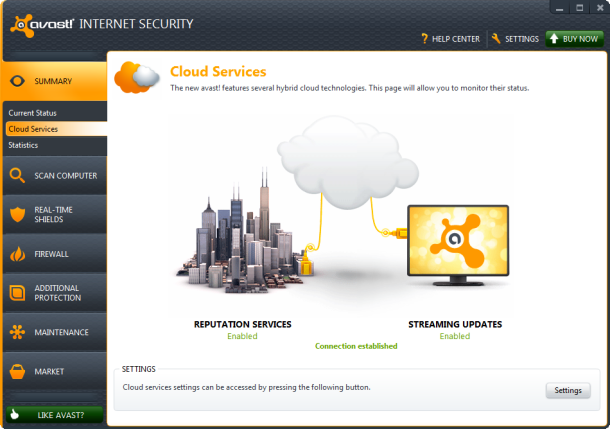
Avast Free Antivirus

รายละเอียดซอฟต์แวร์ (โปรแกรม)


Descriptions :
Avast เป็นซอฟท์แวร์รักษาความปลอดภัย ที่ป้องกันไวรัส ที่มีผู้ใช้สูงสุด เป็นซอฟต์แวร์ที่เชื่อถือได้และรวดเร็วด้วยการใช้ทรัพยากรที่มีขนาดเล็กและมีประสิทธิภาพในการป้องกันดีกว่าคู่แข่ง เป็นอีกหนึ่งโปรแกรมที่ป้องกันไวรัสที่สแกนไวรัสได้รวดเร็วอีกหนึ่งโปรแกรม เป็นโปรแกรมที่ใช้แรมน้อยไม่กินแรม แถมยังมีความสามารถป้องกันไวรัสแบบเรียลไทม์เพื่อป้องกันไม่ให้ไวรัสกลับมาอีกครั้ง
English Descriptions :
From AVAST Software : Avast Free Antivirus is a full-featured product, with the same antivirus and anti-spyware scanning engine used in our premium products. Version 7.0 provides even faster protection than its predecessor and offers a web-reputation browser extension as well as virtualization technology. Accurate threat updates via avast. CommunityIQ technology ensure worry-free downloading, surfing, social networking, and gaming--for over 170 million registered users (and over 130 million active users).
What's new in this version : Version 7.0.1456 has fixed problem with random opening of the SafeZone and SSL connection issues with SMTP.
เวอร์ชั่น :7.0.1456
ขนาดไฟล์ :85.2 MB
ประเภท :Freeware
ผู้พัฒนา :AVAST Software
ระบบปฏิบัติการ :Windows XP/Vista/7
...